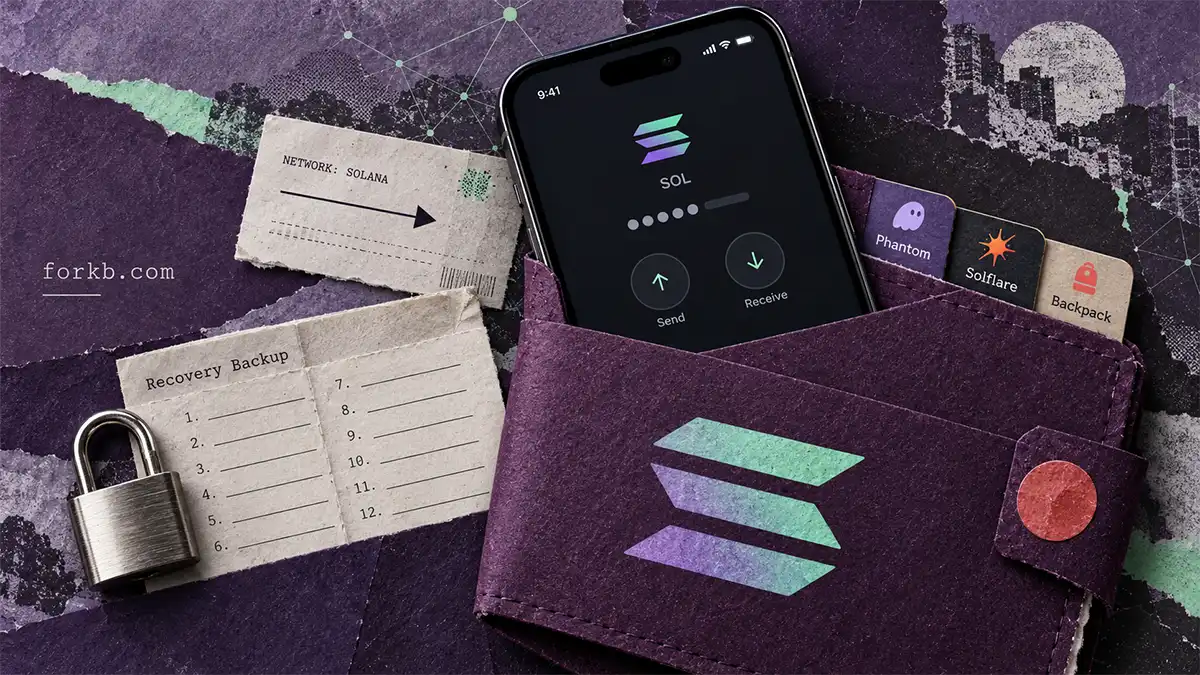
Установить кошелёк Solana можно за несколько минут. Но до первого пополнения стоит разобраться, как восстанавливается доступ, какой адрес использовать для получения SOL и чем подтверждение перевода отличается от подключения к сайту.
В этом руководстве я сравню Phantom, Solflare и Backpack, покажу порядок создания кошелька и первого перевода. Отдельно разберу комиссии, восстановление и ошибки, от которых не защищает даже хорошее приложение.
Что такое Solana Wallet
Solana Wallet — кошелёк для управления SOL и совместимыми токенами сети Solana. Через него можно получать и отправлять активы, пользоваться децентрализованными приложениями, работать с NFT и подтверждать другие операции.
Сами монеты не лежат внутри приложения. Балансы и операции записаны в блокчейне, а кошелёк предоставляет инструменты для управления доступом к ним.
Здесь важно различать три вещи:
- Публичный адрес — адрес для получения средств. Его можно передавать отправителю, но связанную с ним историю операций смогут изучать и другие люди.
- Приватный ключ — секретные данные для подписания операций соответствующего аккаунта.
- Seed-фраза, или Secret Recovery Phrase — последовательность слов, из которой в совместимых кошельках восстанавливаются связанные ключи и аккаунты.
Потеря телефона не обязательно означает потерю средств: доступ можно восстановить предусмотренным способом. А вот человек, получивший секретную фразу или приватный ключ, может получить контроль над активами.
Solana и SOL тоже нельзя смешивать. Solana — сеть, SOL — её нативная монета, которая используется в том числе для оплаты комиссий. Базовые понятия подробнее разобраны в материале «Что такое Solana и SOL».
Какие бывают кошельки для Solana
Я бы разделял выбор на два вопроса: где вы будете пользоваться кошельком и кто контролирует доступ к средствам. Это разные характеристики.
| Формат | Для чего удобен | Что учитывать |
|---|---|---|
| Мобильное приложение | Переводы и повседневная работа со смартфона | Защиту устройства, резервное копирование и подлинность приложения |
| Браузерное расширение | Работа с Web3-сайтами на компьютере | Поддельные расширения, фишинг и содержание запросов на подпись |
| Аппаратное устройство | Подписание операций с ключами, изолированными от обычной операционной системы | Совместимость устройства, резервную копию и проверку подтверждаемых операций |
Отдельно существует различие между кастодиальным и некастодиальным хранением. В первом случае доступом к активам управляет оператор — например, централизованная биржа. Во втором пользователь контролирует кошелёк через собственные ключи или предусмотренные учётные данные восстановления.
Приложение и аппаратный кошелёк могут работать вместе: приложение показывает баланс и готовит операцию, а отдельное устройство её подписывает. Поэтому наличие мобильного интерфейса само по себе не говорит, где находятся ключи.
При подключении аппаратного кошелька его seed-фразу не нужно импортировать в расширение. Используйте функцию подключения устройства. Ввод аппаратной фразы в обычное приложение лишает такую конфигурацию важного преимущества — изоляции секретных данных.
Phantom, Solflare или Backpack: какой кошелёк выбрать
Для первого знакомства достаточно сравнить эти три варианта. Я не буду присваивать им условные баллы безопасности: число функций и популярность не позволяют объективно определить, какой кошелёк безопаснее для любого пользователя.
| Критерий | Phantom | Solflare | Backpack Wallet |
|---|---|---|---|
| Официальная загрузка | Phantom | Solflare | Backpack |
| Мобильное приложение | Android и iOS | Android и iOS | Android и iOS |
| Браузерное расширение | Chrome, Brave, Edge | Firefox и Chromium-браузеры из списка загрузки | Chrome и Brave |
| Поддержка сетей | Solana и другие блокчейны | Основной акцент на Solana | Solana и другие блокчейны |
| Работа с SOL | Переводы, токены, приложения, стейкинг | Переводы, токены, приложения, стейкинг | Переводы, токены, приложения, стейкинг |
| Аппаратные интеграции | Ledger в поддерживаемых конфигурациях | Ledger, Keystone, Solflare Shield | Ledger, Trezor, Keystone |
Совместимость зависит от модели устройства, сети, версии приложения и способа подключения. Перед покупкой аппаратного кошелька нужно проверить именно свою конфигурацию, а не только наличие бренда в таблице.
Phantom: несколько способов создания и восстановления
Phantom подходит для переводов SOL, работы с токенами и приложениями нескольких сетей. Его заметная особенность — возможность создать кошелёк через секретную фразу либо через Google или Apple.
От выбранного способа зависит дальнейшее восстановление. Пароль расширения и разблокировка приложения отпечатком пальца защищают доступ на конкретном устройстве, но не заменяют резервные данные.
Кошелёк, созданный через Google или Apple, тоже имеет фразу восстановления: её можно экспортировать через настройки. Перед пополнением я бы обязательно выяснил, какие данные понадобятся при потере телефона.
Solflare: акцент на экосистеме Solana
Solflare имеет смысл рассмотреть, если основная работа связана именно с Solana: переводы, токены, NFT, приложения и стейкинг. Есть мобильные версии, браузерные расширения и аппаратные интеграции.
Отдельное практическое отличие — расширение для Firefox, которое указано на официальной странице загрузки. Это может оказаться важнее дополнительных торговых функций для человека, который постоянно пользуется этим браузером.
Backpack Wallet: несколько сетей и аппаратных интеграций
Backpack Wallet поддерживает Solana и другие блокчейны, переводы, обмен токенов, стейкинг и работу с NFT. Разработчик также описывает интеграции с Ledger, Trezor и Keystone.
Важно различать Backpack Wallet и Backpack Exchange. Даже если кошелёк и биржа доступны в одном мобильном приложении, самостоятельный кошелёк и биржевой баланс имеют разные модели хранения и доступа.
Для обычного получения SOL подойдёт любой из этих трёх продуктов. Я бы выбирал по поддерживаемым устройствам, понятному восстановлению и удобству конкретных операций. Встроенный стейкинг или обмен не обязательно использовать сразу после установки.
Как скачать и создать кошелёк Solana
Начинайте с официальной страницы загрузки из таблицы выше. Переход по ссылке разработчика уменьшает риск установить приложение с похожим названием или поддельное расширение.
Ниже покажу порядок на примере Phantom. У него есть два способа создания кошелька; названия кнопок могут меняться с обновлениями.
Вариант 1: через секретную фразу
- Установите Phantom по ссылке с официального сайта.
- Откройте приложение. На мобильном устройстве выберите More Options → Create Recovery Phrase. В расширении — Create a New Wallet → Create a Recovery Phrase Wallet.
- Запишите показанную фразу восстановления в правильном порядке. Для нового кошелька Phantom это 12 слов.
- Сохраните резервную копию офлайн, в месте, защищённом от посторонних и случайной утраты.
- Подтвердите сохранение и завершите настройку профиля.
- Настройте доступную защиту: пароль расширения или разблокировку на устройстве.
- До пополнения убедитесь, что понимаете, где находится адрес Solana и как будет восстанавливаться кошелёк.
Вводить фразу допустимо при восстановлении в проверенном приложении кошелька. Сайту обменника, странице с бонусом или человеку из поддержки она не нужна.
Вариант 2: через Google или Apple
На стартовом экране мобильного Phantom выберите Continue with Google или Continue with Apple. В расширении путь начинается с Create a New Wallet → Continue with Email. Затем следуйте подсказкам приложения.
Для дальнейшего входа используйте тот же способ и тот же аккаунт. Если при создании был установлен четырёхзначный PIN, он также может понадобиться для восстановления. Нельзя рассчитывать, что один пароль браузерного расширения заменит эти данные.
Пока доступ сохранён, можно посмотреть и сохранить фразу восстановления через Settings → Security & Privacy → Show Recovery Phrase. Отдельно импортированные кошельки и приватные ключи требуют собственных резервных копий.
Я бы не начинал с перевода значительной суммы. Сначала завершите настройку и подготовьте восстановление, затем проверьте получение небольшой суммы.
Как получить SOL на кошелёк
Для обычного получения SOL нужен публичный адрес выбранного аккаунта в сети Solana.
- Откройте основной аккаунт кошелька, например Account 1.
- Выберите Receive («Получить»). В мобильном Phantom эта функция доступна через кнопку «+».
- Найдите Solana и скопируйте адрес либо откройте QR-код.
- На стороне отправителя выберите SOL и сеть Solana.
- Сверьте адрес получателя и условия перевода, затем подтвердите отправку.
- Проверьте поступление в истории кошелька.
В мобильном Phantom не путайте этот адрес с адресом Cash account. У Cash отдельный адрес Solana и свои правила пополнения. Его механизм внесения стейблкоинов предназначен для USDC, USDT и PYUSD с последующим преобразованием в CASH. Для получения SOL используйте адрес обычного аккаунта, а не Cash.
Если SOL ещё нет, приобрести его можно, например, на Binance, если сервис и нужный способ покупки доступны в вашей юрисдикции. Для перевода уже имеющихся монет достаточно кошелька отправителя — регистрация на бирже необязательна.
При выводе с биржи проверьте минимальную сумму, комиссию и доступность сети Solana. Комиссия биржи за вывод может отличаться от базовой комиссии самого блокчейна.
Первый перевод на новый адрес лучше сделать небольшой суммой, которая проходит ограничения сервиса. После её зачисления можно отправлять остальное.
Как отправить SOL
- Получите актуальный адрес непосредственно у получателя или в разделе пополнения нужного сервиса.
- Откройте SOL и нажмите Send («Отправить»).
- Вставьте адрес и сверьте его с исходными реквизитами. Не ограничивайтесь только первыми и последними символами.
- Укажите сумму и проверьте сеть, адрес, итоговые расходы и оставшийся баланс.
- Подтвердите операцию. Если подключено аппаратное устройство, проверьте доступные сведения и на его экране.
- Откройте историю и убедитесь, что перевод успешно выполнен.
Не копируйте реквизиты из случайного входящего перевода. Мошенники могут отправлять небольшие суммы с похожих адресов, рассчитывая, что человек позже выберет их из истории.
После окончательного подтверждения блокчейн-перевод нельзя отменить обычной кнопкой или обращением в поддержку кошелька. Возврат ошибочно отправленных средств может зависеть от получателя и не гарантирован.
Если перевод не появился
Сначала найдите идентификатор транзакции — signature, или TxID. Откройте связанный блокчейн-обозреватель через историю кошелька и проверьте статус, адрес назначения и актив.
- Биржа ещё не отправила средства. Уточните статус вывода на самой бирже.
- Транзакция ожидает подтверждения. Не отправляйте ту же сумму повторно, пока не выяснен результат первой попытки.
- Перевод успешен, но баланс не отображается. Проверьте выбранный аккаунт, сеть и скрытые токены.
- Средства отправлены на биржу. Дополнительно учитывайте её требования к зачислению и время обработки.
Для обращения в поддержку обычно достаточно публичного адреса, идентификатора транзакции и описания проблемы. Фраза восстановления для проверки перевода не требуется.
Как получать USDC и другие токены Solana
Один кошелёк может управлять SOL и другими токенами Solana, но одинаковое название актива не гарантирует совместимость. Например, USDC существует в нескольких сетях: при переводе обе стороны должны поддерживать именно выбранную сеть.
Кроме публичного адреса кошелька у токена есть mint address — адрес его выпуска. По нему различают конкретные токены, в том числе активы с одинаковыми названиями и значками.
Mint address не нужно вставлять вместо адреса получателя. Для обычного перевода между кошельками используйте адрес, который получатель скопировал через функцию получения нужного актива.
Внутри Solana токены учитываются на отдельных токеновых счетах. Совместимые кошельки обычно скрывают эту техническую часть от пользователя, но создание такого счёта может потребовать дополнительного баланса SOL.
Если отправляете токен на биржу, отдельно проверьте, принимает ли она именно этот актив в Solana. Поддержка сетью токена и поддержка биржей его депозитов — разные вещи.
Какие комиссии нужно учитывать
По документации Solana, базовая комиссия составляет 5000 lamports за подпись. Один SOL равен миллиарду lamports, поэтому для транзакции с одной подписью базовая часть — 0,000005 SOL.
| Расход | За что взимается |
|---|---|
| Базовая комиссия | Обработка транзакции; зависит от количества подписей |
| Приоритетная комиссия | Дополнительный приоритет обработки |
| Баланс для создания счёта | Хранение данных нового аккаунта в сети; это не обычная комиссия |
| Комиссия сервиса | Вывод с биржи, встроенный обмен или другая услуга |
Баланс, выделенный под хранение данных токенового счёта, при соблюдении условий можно высвободить после его закрытия. Он переводится на адрес, указанный в операции закрытия, а не автоматически возвращается тому, кто когда-то оплатил создание счёта.
Для обычных исходящих операций, включая отправку токенов, нужен SOL на сетевые расходы. Некоторые приложения спонсируют комиссии, но возможность провести такую операцию зависит от конкретного сервиса.
Обработанная сетью транзакция с ошибкой исполнения тоже может стоить комиссии. Поэтому отсутствие ожидаемого результата не означает, что никаких расходов не было.
При обмене дополнительно проверяйте комиссию приложения и ожидаемое количество получаемых токенов. Проскальзывание и влияние сделки на цену могут изменить результат, хотя отдельной строкой «сетевая комиссия» они не являются.
Я бы сохранял небольшой запас SOL для ближайших операций и смотрел расчёт кошелька перед подтверждением. Универсальной суммы, достаточной для любых действий, нет.
Как защитить кошелёк Solana
Сохраните резервные данные до пополнения
Seed-фразу нельзя отправлять в мессенджер, сохранять обычным скриншотом или вводить на сайте ради «активации». Офлайн-копия тоже требует защиты: повреждённая или доступная посторонним запись не решает задачу восстановления.
Пароль приложения не обезвреживает раскрытую фразу. Если кто-то получил исходные секретные данные, смена локального пароля не лишит его доступа.
Перед заменой телефона убедитесь, что сохранили данные для каждого добавленного кошелька. Одна основная фраза не обязательно восстанавливает отдельно импортированные ключи и аккаунты из других источников.
Проверяйте действия, которые подписываете
Простое подключение к приложению обычно открывает ему публичный адрес и возможность запрашивать подтверждения. Оно отличается от подписания транзакции или предоставления полномочий на перемещение токенов.
Читайте запрос целиком: какой актив затрагивается, кому он передаётся, какие права получает программа. Обещание бесплатного NFT или бонуса не объясняет, зачем сайту право распоряжаться вашими средствами.
Для незнакомых приложений я бы использовал отдельный кошелёк с небольшой суммой. Новая seed-фраза отделяет его от основного хранилища и на уровне резервных данных. Ещё один аккаунт из той же фразы не защищает от утечки этой общей фразы.
Не взаимодействуйте со случайными токенами и NFT
Неожиданный токен на публичном адресе сам по себе обычно не означает взлом. Опасность часто связана с дальнейшими действиями: переходом по ссылке из описания, вводом фразы или подписанием операции ради обещанной награды.
Подозрительные активы лучше скрыть или отметить как спам средствами приложения. Не подключайте кошелёк к неизвестному сайту только ради их «очистки».
Не путайте отключение сайта и отзыв разрешений
Удаление сайта из Connected Apps прекращает подключение, но не обязательно отменяет выданные ранее полномочия. В Phantom для этого предусмотрены отдельные рекомендации по отзыву разрешений на токены.
Если раскрыты сами ключи, одного отзыва разрешений недостаточно: злоумышленник может подписывать новые операции.
Что делать при потере доступа или подозрении на взлом
| Ситуация | С чего начать |
|---|---|
| Забыт пароль приложения | Проверьте наличие действующего способа восстановления. Не удаляйте приложение, пока не убедитесь, что резервные данные доступны |
| Потеряна фраза, но кошелёк ещё открывается | Сохраните фразу через официальные настройки на безопасном устройстве, прежде чем выходить или менять телефон |
| Кошелёк создан через Google или Apple | Используйте тот же аккаунт и тот же способ входа, а при запросе — установленный PIN |
| Раскрыта seed-фраза или приватный ключ | Считайте кошелёк скомпрометированным и создайте новый с новыми секретными данными на безопасном устройстве |
| Подписана подозрительная операция | Изучите историю и выданные разрешения; определите, затронут отдельный токеновый счёт или раскрыты ключи |
При компрометации переносите оставшиеся доверенные активы на новый безопасный кошелёк, если это ещё возможно. Не продолжайте использовать старый адрес для накоплений. Если средства автоматически исчезают сразу после пополнения, не отправляйте туда новые суммы для повторных попыток без выяснения причины.
Если потерян единственный способ восстановления и нет ни одного устройства с действующим доступом, вернуть контроль над некастодиальным кошельком может быть невозможно. Поддержка не способна создать утраченный ключ заново или отменить уже выполненный перевод.
Предложения гарантированно вернуть украденные SOL за предварительную оплату тоже требуют осторожности: жертв часто пытаются обмануть повторно.
Мой порядок первого запуска простой: выбрать подходящее приложение, подготовить восстановление, получить небольшую сумму и проверить перевод. Дополнительные функции можно изучить позже. Для начала важнее понимать, какой адрес вы используете и какое действие подтверждаете.